Trong quá trình soạn thảo văn bản dài trên Microsoft Word, đôi khi chúng ta cần biết cách đánh số trang từ trang bất kỳ trong word. Điều này thường xảy ra khi văn bản bao gồm trang bìa, mục lục, lời nói đầu, hoặc các trang không cần đánh số. Để thực hiện việc này, Word cung cấp một số tính năng cho phép chúng ta kiểm soát việc đánh số trang một cách linh hoạt.
Phân Đoạn Văn Bản (Section Breaks) – Chìa Khóa Cho Việc Đánh Số Trang Linh Hoạt
Tại Sao Cần Phân Đoạn?
Trước khi đi vào chi tiết các bước, điều quan trọng là phải hiểu tại sao việc phân đoạn văn bản lại cần thiết. Trong Word, các trang được coi là một phần của một “section” (đoạn). Nếu bạn đánh số trang mà không phân đoạn, toàn bộ văn bản sẽ được đánh số liên tục từ trang đầu tiên. Để đánh số trang từ một trang bất kỳ, chúng ta cần chia văn bản thành ít nhất hai đoạn: một đoạn chứa các trang không cần đánh số và một đoạn chứa các trang cần đánh số.
Cách Chèn Section Break
Để chèn một section break, hãy thực hiện các bước sau:
Đặt con trỏ chuột vào cuối trang trước trang mà bạn muốn bắt đầu đánh số. Ví dụ, nếu bạn muốn bắt đầu đánh số từ trang 3, hãy đặt con trỏ chuột vào cuối trang 2.
Chọn tab Layout (hoặc Page Layout tùy phiên bản Word).
Trong nhóm Breaks, chọn Next Page (để tạo một section break bắt đầu một trang mới). Bạn cũng có thể chọn các loại section break khác (Continuous, Even Page, Odd Page) tùy thuộc vào yêu cầu cụ thể của bạn. Ví dụ, nếu bạn muốn đoạn mới bắt đầu chỉ ở trang chẵn hoặc lẻ.
Ngắt Liên Kết Giữa Các Sections (Unlink Headers Footers)

Tại Sao Cần Ngắt Liên Kết?
Sau khi đã phân đoạn văn bản, bước tiếp theo là ngắt liên kết giữa các headers và footers của các đoạn. Việc này cho phép bạn chỉnh sửa headers và footers (nơi chứa số trang) của một đoạn mà không ảnh hưởng đến các đoạn khác. Nếu không ngắt liên kết, việc thay đổi số trang ở một đoạn sẽ tự động thay đổi ở tất cả các đoạn khác.
Cách Ngắt Liên Kết
Nhấp đúp vào header hoặc footer của trang đầu tiên mà bạn muốn bắt đầu đánh số. Điều này sẽ mở tab Header Footer Tools Design.
Trong tab Header Footer Tools Design, bỏ chọn tùy chọn Link to Previous. Nếu tùy chọn này được chọn, các headers và footers của đoạn hiện tại sẽ được liên kết với đoạn trước đó.
Lặp lại các bước trên cho cả header và footer (nếu bạn muốn đánh số trang ở cả hai vị trí).
Bắt Đầu Đánh Số Trang Từ Trang Bất Kỳ
Đặt Định Dạng Số Trang
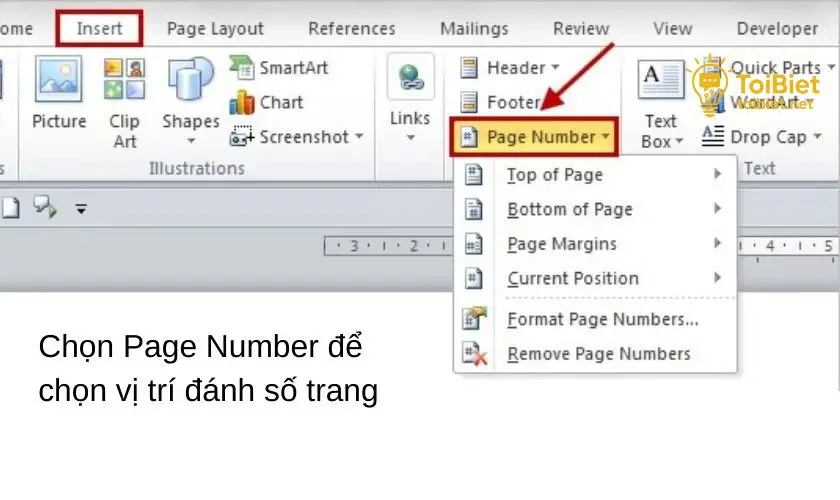
Trong header hoặc footer của trang mà bạn muốn bắt đầu đánh số, chọn Page Number trong tab Header Footer Tools Design.
Chọn Format Page Numbers.
Trong hộp thoại Page Number Format, trong phần Page numbering, chọn Start at và nhập số trang bạn muốn bắt đầu. Ví dụ, nếu bạn muốn trang này là trang số 1, hãy nhập “1”.
Nhấn OK.
Chèn Số Trang
Vẫn trong header hoặc footer, chọn Page Number trong tab Header Footer Tools Design.
Chọn vị trí bạn muốn số trang xuất hiện (ví dụ: Top of Page, Bottom of Page, Page Margins, Current Position).
Chọn kiểu số trang bạn muốn sử dụng.
Ví Dụ Cụ Thể

Giả sử bạn có một tài liệu Word gồm 5 trang:
Trang 1: Trang bìa (không cần đánh số)
Trang 2: Mục lục (không cần đánh số)
Trang 3: Lời nói đầu (bắt đầu đánh số từ trang này, là trang số 1)
Trang 4: Nội dung chính (trang số 2)
Trang 5: Nội dung chính (trang số 3)
Để đánh số trang bắt đầu từ trang 3 là trang số 1, bạn sẽ thực hiện các bước sau:
Đặt con trỏ chuột vào cuối trang 2 (cuối mục lục).
Chọn Layout > Breaks > Next Page.
Nhấp đúp vào footer của trang 3.
Trong tab Header Footer Tools Design, bỏ chọn Link to Previous.
Chọn Page Number > Format Page Numbers.
Trong hộp thoại Page Number Format, chọn Start at và nhập “1”.
Nhấn OK.
Chọn Page Number > Bottom of Page > Chọn kiểu số trang bạn muốn (ví dụ: Plain Number 2).
Mẹo và Lưu Ý Thêm
Kiểm tra kỹ sau khi thực hiện: Sau khi thực hiện các bước trên, hãy kiểm tra kỹ xem số trang đã được đánh số đúng như mong muốn chưa. Đảm bảo rằng các trang không cần đánh số không có số trang và các trang cần đánh số được đánh số liên tục từ số bạn đã chọn.
Gỡ bỏ số trang không mong muốn: Nếu sau khi phân đoạn mà các trang không mong muốn vẫn có số trang, hãy xóa chúng bằng cách nhấp đúp vào header hoặc footer của các trang đó và xóa số trang đi. Đảm bảo bạn đã ngắt liên kết (unlink) với các section trước đó.
Sử dụng Field Codes nâng cao: Word cho phép sử dụng “field codes” để tùy biến số trang nâng cao, ví dụ như hiển thị tổng số trang. Tìm hiểu thêm về field codes để mở rộng khả năng kiểm soát số trang của bạn.
Bằng cách làm theo các bước trên, bạn có thể dễ dàng đánh số trang từ bất kỳ trang nào trong tài liệu Word của mình, giúp tài liệu trở nên chuyên nghiệp và dễ đọc hơn. Việc hiểu rõ về phân đoạn (sections) và cách ngắt liên kết (unlink) là chìa khóa để làm chủ tính năng đánh số trang linh hoạt của Word.